

Celulares com Android têm a ferramenta que permite a gravação do gameplay dos milhares de jogos do sistema. Disponível no Play Games, a função também permite que o usuário grave a sua imagem e voz junto com clipe. Ao fim, é possível salvar o conteúdo no telefone ou publicá-lo no YouTube. Confira neste tutorial do TechTudo como gravar vídeos de gameplay no sistema do Google.
Passo 1. Abra o Play Games. Na tela inicial, toque no botão “sanduíche”;

Passo 2. No menu que aparece, vá na opção “Meu jogos”;
Passo 3. Uma lista de jogos aparecerá com todos os seus jogos e os que estão instalados no aparelho. Escolha o que você deseja gravar;

Passo 4. Haverá uma tela com informações sobre o game. Toque sobre o botão vermelho para começar a gravação;
Passo 5. O Play Games perguntará a qualidade que você deseja gravar, HD (720p) ou SD (480p). Também há um indicativo do tempo de gravação disponível na memória do telefone para a qualidade escolhida.

Quanto maior for a resolução, mais memória será consumida e mais tempo o vídeo levará para ser publicado no YouTube. Toque em “Iniciar” para continuar;
Passo 7. O game será aberto e um conjunto de botões será exibido, junto com uma bolha com a imagem da câmera frontal. Se preferir, toque no microfone para desativar a gravação de áudio e no botão de câmera para desativar a captação de vídeo;
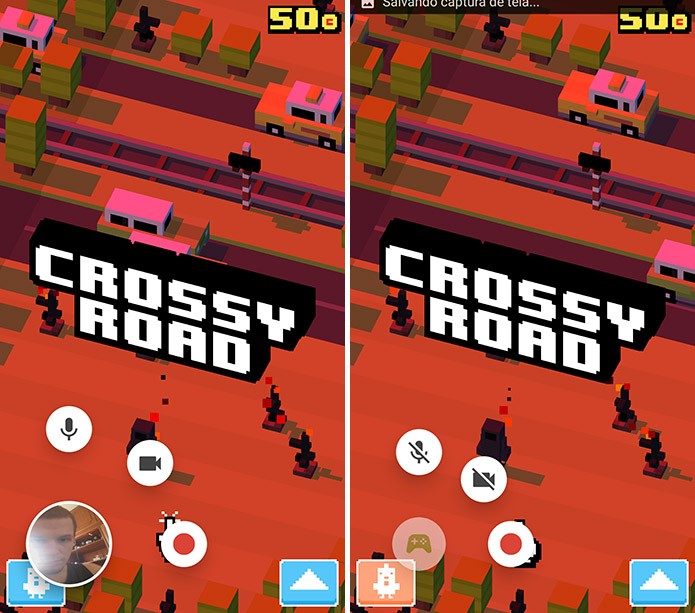
Dica. Em qualquer momento, o usuário pode movimentar os controles tocando sobre a imagem da câmera ou no ícone do Play Games e arrastando. É possível também fechar os controles movendo para o “X” no centro da tela, caso desista de gravar;

Passo 6. Quando Tudo estiver configurado, toque no botão vermelho para iniciar a gravação. Uma contagem regressiva será exibida para marcar o início da gravação;

Passo 7. Quando terminar de gravar, toque no botão do Play Games e no ícone com um quadrado;

Passo 9. O aplicativo perguntará se deseja editar a gravação para subir para o YouTube ou ver o vídeo na galeria. Escolha o que preferir.



0 Comentários